ai.Conv3D作図方法

指定したレイヤのデータを座標変換してDRACADで作図するようにプロンプトで指定します。

1,取得するエリヤを指定する。
2.データをどのように座標変換するかを記述する。
3.DRACADに変換後のデータを描画してもらう。

□プロンプトの例
レイヤ1の図形を取得してください。
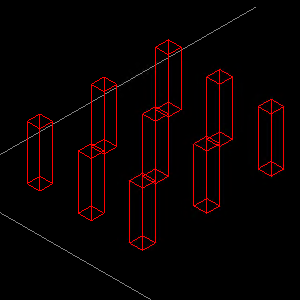
取得したデータ閉じた平面形状は柱です。
Z=0~4200mmの柱としてすべて一括描画してください。

□サンプル実行
C:\DRAOPT.ai\サンプルCADデータ\基本の図面.mpz参照
オプションコマンドai.Conv3Dを実行し
プロンプト-[基本の図面]ドロップダウン指定-[基本1柱]タブ-[実行]ボタン
注意
コマンドプロンプトでMCP Server(C:\DRAOPT.ai\start.bat)は実行されていますか?
コマンドプロンプトでclaude codeは実行されていますか?

□プロンプトの例
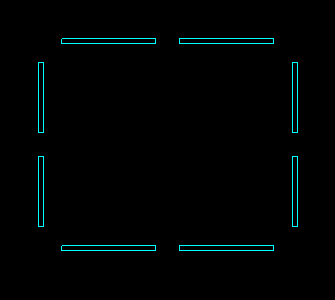
レイヤ2の図形を取得してください。
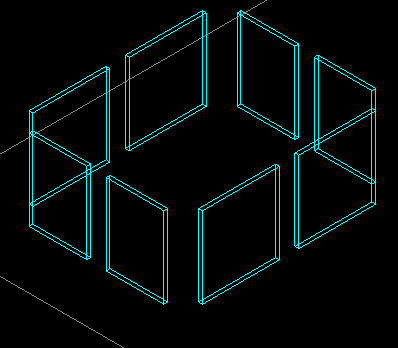
取得したデータは壁の平面図です。
Z=0~4200mmの壁として、すべて一括描画してください。
□サンプル実行
プロンプト-[基本の図面]ドロップダウン指定-[基本2壁]タブ-[実行]ボタン

□プロンプトの例
レイヤ3の図形を取得してください。
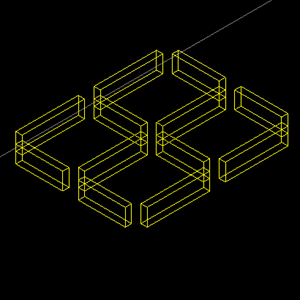
取得したデータは梁芯です。
梁幅400mm、梁下端Z=3100mm、梁上端Z=4200mmの梁を作成してください。

□サンプル実行
プロンプト-[基本の図面]ドロップダウン指定-[基本3梁芯]タブ-[実行]ボタン

□プロンプトの例
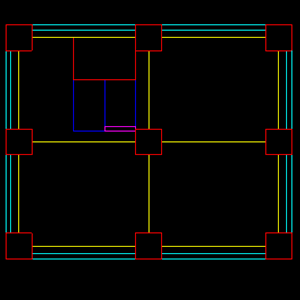
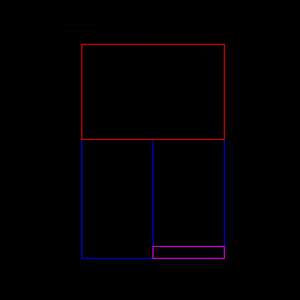
レイヤ4の階段平面図を取得してください。
1段目踏面の長手方向を階段幅方向、直交方向を進行方向として、第1フライトを踊り場まで作成してください。
踊り場で180度折り返して第2フライトを作成してください。
蹴上げ175mm、階段スラブ厚180mm、踊り場厚180mmで、すべて3D化してください。
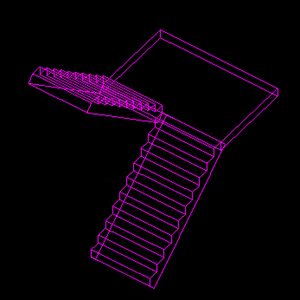
□サンプル実行
プロンプト-[基本の図面]ドロップダウン指定-[基本4階段]タブ-[実行]ボタン

「すべて実行」をチェックすると全てのプロンプトを順に実行します。

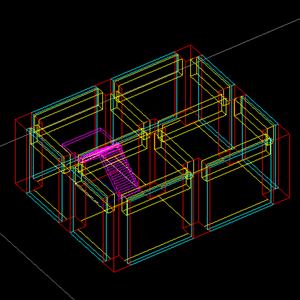
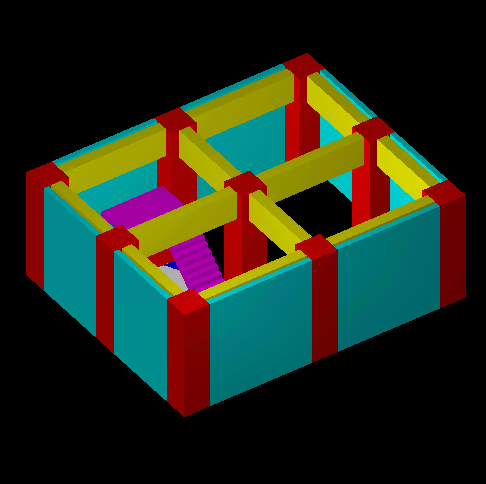
3D化できました。

ai.Conv3D説明書

ai.Conv3Dセットアップの方法

お問い合わせは「info@faz.jp」まで