VECTORから「DRAOPT.ai.zip」ファイルをダウンロードして「c:\DRAOPT.ai」として解凍します。
C:\DRAOPT.ai
│ .mcp.json
│ .python-version
│ CLAUDE.md
│ DRACAD_SKILL.md
│ draopt_server.py
│ install.bat<=============最初にpythonのセットアップを行います。
│ mathfunc.py
│ pyproject.toml
│ start.bat<=============次回以降DRA-OPT MCP Serverを起動します。
│ uv.exe
│ フォルダ説明.txt
│
├─.claude
│ settings.local.json
│
├─ai.Conv3D
│ ├─prompts
│ │ サンプルオフィス1F.prompt
│ │ サンプルオフィスALL.prompt
│ │ サンプルオフィス基準階.prompt
│ │ サンプルオフィス積層.prompt
│ ai.Conv3D.bmp
│ ai.Conv3D.dll
│ ai.Conv3D.dll.config
│ ai.Conv3D.pdb
│ Newtonsoft.Json.dll
│ Newtonsoft.Json.xml
└─サンプルCADデータ
DRAWIN2.mpz
サンプルオフィス.mpz
まずpythonを動作させるためC:\DRAOPT.ai\install.batでセットアップを行います。
pythonは仮想環境(venv)で実行されます。
次回以降はC:\DRAOPT.ai\start.batでDRA-OPT MCP Serverを起動します。
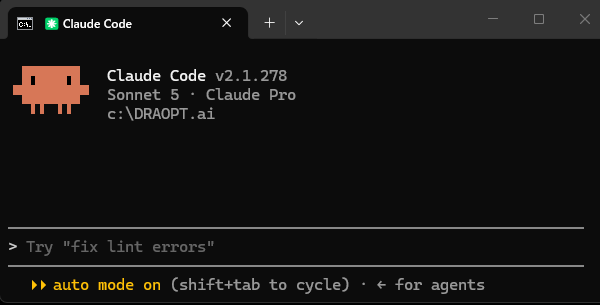
ClaudeCodeを実行します。
C:\DRAOPT.ai\iai.Conv3D内のai.Conv3DをDRACADのオプションコマンドとして登録します。
登録方法